
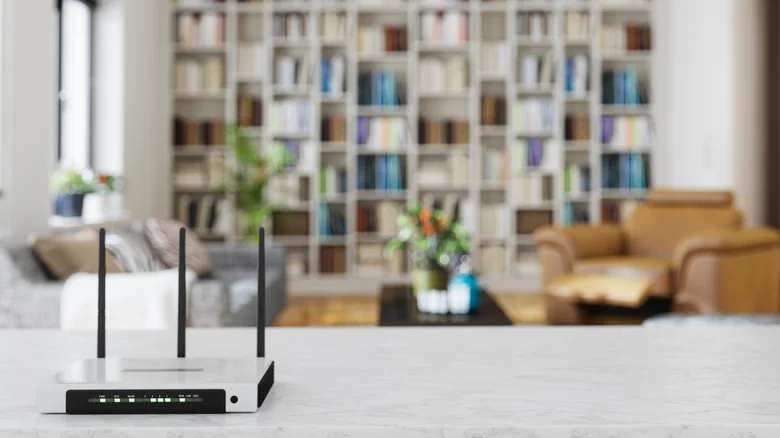
۵ کار جالب که نمیدانستید روتر وای فای شما میتواند انجام دهد
تعداد شگفتانگیزی از مردم نمیدانند که روتر بی سیم آنها، که به عنوان دروازهای برای اتصال به اینترنت از طریق مودم عمل میکند (گاهی اوقات این دو دستگاه با هم ترکیب میشوند)، پشتیبانی از انواع کارهای دیگر را نیز ارائه میدهد. به عنوان مثال، آیا میدانستید که میتوانید یک روتر قدیمیتر مانند لینکسیس (Linksys) را […]
تعداد شگفتانگیزی از مردم نمیدانند که روتر بی سیم آنها، که به عنوان دروازهای برای اتصال به اینترنت از طریق مودم عمل میکند (گاهی اوقات این دو دستگاه با هم ترکیب میشوند)، پشتیبانی از انواع کارهای دیگر را نیز ارائه میدهد. به عنوان مثال، آیا میدانستید که میتوانید یک روتر قدیمیتر مانند لینکسیس (Linksys) را بردارید، سفتافزار (فریمور) سفارشی روی آن نصب کنید و آن را به یک اکستندر یا ریپیتر تبدیل کنید؟ این کار اساساً به شما امکان میدهد محدوده بیسیم شبکه خود را به منطقه بزرگتری از خانه یا ملک خود گسترش دهید و ممکن است به رفع مشکلات قطع اتصال در مناطقی که سیگنال ضعیف است کمک کند.
اما کارهای بسیار بیشتری وجود دارد که روتر خانگی شما میتواند انجام دهد و شما احتمالا از آنها بیخبر هستید. ما در اینجا صرفاً در مورد روترهای قدیمی که در گوشهای افتادهاند صحبت نمیکنیم، اگرچه آنها نیز برای فعالیتهای مختلف عالی خواهند بود. تمرکز این راهنما بر روی روترهای جدیدتر، با سرعتهای بالاتر است که به تازگی آنها را ارتقا دادهاید؛ شما این روزها نمیخواهید از یک روتر ۲.۴ گیگاهرتزی استفاده کنید زیرا تقریباً همه چیز از گوشیهای هوشمند گرفته تا کنسولهای بازی به پهنای باند بالاتری نیاز دارند. با این حال، بیشتر گزینههای مورد بحث را میتوان روی هر روتری که در طول یک دهه گذشته یا بیشتر ساخته شده است، پیکربندی کرد.
۱. افزودن و اشتراکگذاری یک درایو شبکه
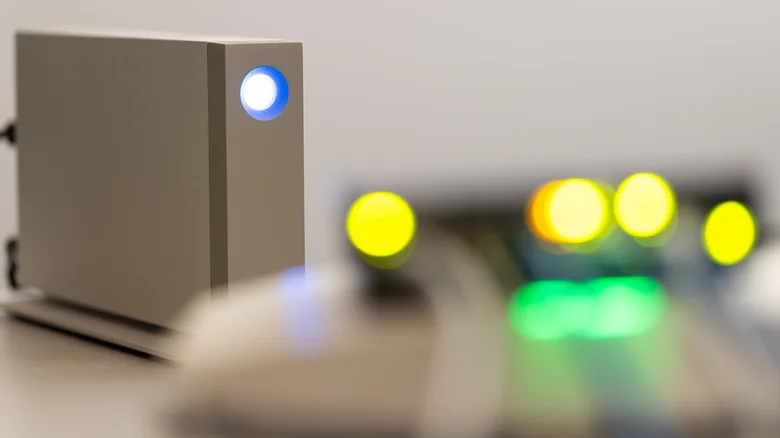
اگرچه این قابلیت به برند روتر بستگی دارد و در برندهای مختلف متفاوت است، اما در اکثر آنها یک ویژگی بسیار رایج است. اساساً، شما میتوانید دستگاههای ذخیرهسازی مشترک را روی شبکه محلی خود تنظیم کنید، مانند یک هارد اکسترنال یا درایو قابل دسترس، تا در میان تمام دستگاههای متصل به اشتراک گذاشته شود. این کار به شما امکان میدهد، به عنوان مثال، یک آرشیو رسانهای مشترک از عکسها، ویدیوها یا محتواها ایجاد کنید که بتوانید از هر کامپیوتر، دستگاه تلفن همراه یا تبلت در دسترس روی شبکه خود به آن دسترسی داشته باشید. میتوانید از آن برای انتقال فایلها، تماشای محتوا از راه دور، راهاندازی یک سرور رسانهای شبهخانگی، یا به سادگی برای پشتیبانگیری از دادههای مهم هر یک از دستگاههای خود استفاده کنید.
در برخی موارد، روترها حتی شامل یک پورت USB داخلی برای این سناریوی خاص هستند که به شما امکان میدهد انواع دستگاههای ذخیرهسازی از فلش مموری گرفته تا درایوهای اکسترنال یا پرتابل را به آن متصل کنید. اکثر روترهای تی پی لینک (TP-Link) شامل یک پورت USB یا نوعی ذخیرهسازی مشترک هستند. شما در واقع میتوانید روترهایی با حافظه شبکه داخلی از برندهایی مانند WD (وسترن دیجیتال)، لینکسیس، دیلینک، ایسوس و نتگیر خریداری کنید. در هر صورت، باید بتوانید به دفترچه راهنمای کاربر روتر خود مراجعه کنید تا ببینید آیا این ویژگی پشتیبانی میشود یا خیر. اما اگر ترجیح میدهید به صورت دستی بررسی کنید، وارد پنل مدیریت روتر خود شوید و به دنبال گزینهای مانند “Shared Drive” یا “File Sharing” بگردید.
۲. افزودن و اشتراکگذاری یک پرینتر تحت شبکه

صحبت از دستگاههای مشترک شد؛ یکی دیگر از گزینههای ارتباطی که کارها را بسیار آسانتر میکند، افزودن یک پرینتر تحت شبکه مشترک است که برای کل شبکه شما قابل دسترسی باشد. اکثر روترها از این ویژگی نیز پشتیبانی میکنند و به شما امکان میدهند از هر دستگاه متصل به شبکه خود پرینت بگیرید. دیگر نیازی به عجله برای رفتن به پشت کامپیوتر اصلی خانواده در اتاق کار برای گرفتن پرینتهای خود ندارید؛ میتوانید این کار را مستقیماً از لپتاپ یا گوشی خود در اتاق دیگری انجام دهید.
نکته عجیب در اینجا این است که اگر پرینتر شما از قبل به وایفای متصل میشود و از اتصالات بیسیم پشتیبانی میکند، باز هم میتوانید این کار را انجام دهید، اما ممکن است حتی نیازی به آن نباشد. اکثر پرینترهایی که وایفای داخلی دارند، از قبل به طور بومی از چاپ از راه دور و اشتراکگذاری فایل پشتیبانی میکنند. در عوض، این روش برای پرینترهای سیمی که ممکن است با دسترسی وایفای همراه نباشند، بهترین کاربرد را دارد. تا زمانی که روتری که استفاده میکنید از عملکرد پرینتر شبکه پشتیبانی کند، میتوانید پرینتر را مستقیماً به پورت USB روتر خود متصل کنید.
۳. ایجاد یک شبکه مهمان مناسب برای خانه هوشمند
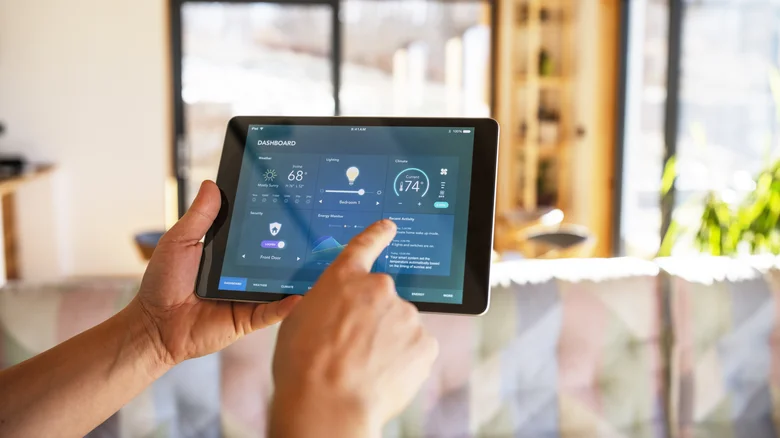
روترها اغلب با دو پیکربندی بیسیم یا دو باند مجزا ارائه میشوند، از جمله باند ۲.۴ گیگاهرتز که مدتهاست استاندارد بوده است، و باند سریعتر و ارتقا یافته ۵ گیگاهرتز. مشکل این است که اکثر دستگاههای قدیمیتر و بخش بزرگی از تجهیزات خانه هوشمند فقط از باند ۲.۴ گیگاهرتز پشتیبانی میکنند. متصل کردن انبوهی از گجتها به یک شبکه و مجبور کردن آن به استفاده از هر دو باند میتواند پهنای باند شبکه شما را کند کند. اما اکثر روترها با یک روش منحصر به فرد برای جداسازی این کانالهای بیسیم عرضه میشوند. شما میتوانید یک شبکه مهمان (Guest Network) ایجاد کنید؛ یک شبکه مجزا و با دسترسی آسان که برای مهمانان و دستگاههای فرعی در نظر گرفته شده است.
شبکه مهمان ایزوله است (به این کار بخشبندی شبکه یا Network Segmentation میگویند)، بنابراین هر گجتی که از این کانال استفاده میکند به درایوهای شبکه یا دسترسی مشترک در اتصال اصلی شما متصل نیست. این کار به بهبود عملکرد شبکه اصلی شما و بهبود امنیت شبکه شما کمک شایانی میکند. صرف نظر از مزایا و معایب، فقط بدانید که اگر بخواهید میتوانید این کار را انجام دهید. در واقع، برخی از روترهای ارائه شده توسط شرکتهای خدمات اینترنتی (ISP) به طور خودکار دو شبکه را در باندهای جداگانه راهاندازی میکنند که معمولاً به آنها روترهای دو بانده میگویند.
۴. میزبانی یک VPN خصوصی برای خانواده
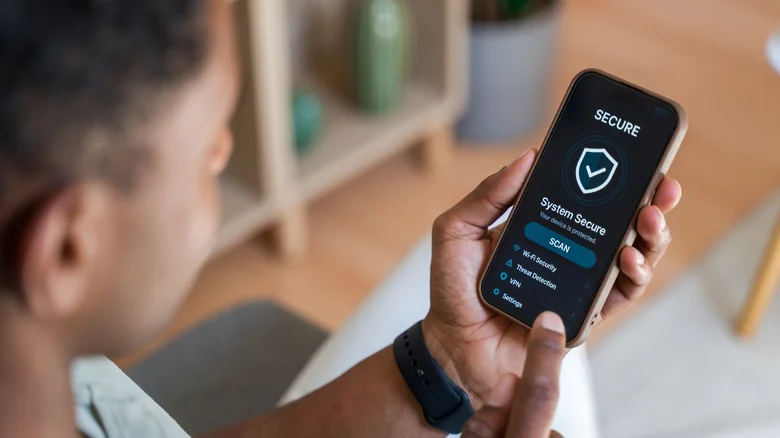
شما همیشه میتوانید مشترک یک سرویس فعال VPN شوید و از برنامههای اتصال در دستگاههای مختلف خود برای رمزگذاری و محافظت از دادههای شبکه خود استفاده کنید. اما اگر روتر بیسیم شما از پروتکلهای WireGuard یا OpenVPN پشتیبانی کند، میتوانید یک VPN تحت شبکه برای خانواده و شبکه خانگی خود ایجاد کنید. این بدان معنی است که تمام دستگاههایی که از طریق روتر محافظت شده متصل میشوند، به طور موثر تحت پوشش قرار میگیرند؛ کنسولهای بازی، دستگاههای تلفن همراه، تبلتها، تلویزیونهای هوشمند و گجتهای هوشمند.
تفاوت بزرگی بین روترهایی که شامل پشتیبانی داخلی از کلاینت VPN هستند و روترهایی که برای راهاندازی آن نیاز به فریمور سفارشی دارند وجود دارد. در برخی از دستگاهها از برندهایی مانند لینکسیس، نتگیر و تیپیلینک، پشتیبانی از VPN به صورت پیشفرض وجود ندارد یا فاقد ویژگیهای پیشرفته است. اگر چنین است، میتوانید فریمورهای سفارشی مانند DD-WRT یا OpenWrt را برای افزودن یا بهبود عملکرد نصب کنید. یکی از مزایای بزرگ پیکربندی VPN از طریق روتر این است که روتر به عنوان یک دستگاه حساب میشود و همچنان حفاظت و پوشش کل شبکه را فراهم میکند.
۵. ایجاد کنترلهای والدین سفارشی برای محافظت از خانواده

اگر فرزندان کوچکتری در خانه دارید، فراهم کردن دسترسی آنها به اینترنت میتواند دلهرهآور باشد. خوشبختانه، اکثر روترها شامل تنظیمات داخلی برای محافظت از خانواده و ترویج عادات مرور ایمن هستند. برندهای محبوب مانند نست، تیپیلینک، نتگیر و لینکسیس شامل سیستمهای کنترل والدین (Parental Controls) در پنل مدیریتی خود هستند.
شما میتوانید کارهایی مانند تنظیم زمانهای مرور یا فعالیت، محدود کردن وبسایتهای خاص، قطع دسترسی به وایفای در صورت نیاز و گاهی اوقات تنظیم دقیق قوانین بر اساس عادات مرور خانواده خود را انجام دهید. استفاده از کنترلهای والدین به این روش، ضمن ایمن نگه داشتن آنها از گوشههای تاریک دنیای آنلاین، به شکلگیری عادات سالمتر کمک میکند.
هیچ دیدگاهی درج نشده - اولین نفر باشید